Benachrichtigungen in der Kanban Board Online App
Mit der Virto Kanban Board App für Office 365 und MS Teams können Benutzer alle Änderungen am Board verfolgen. Aktivieren Sie beispielsweise die Warnung, wenn der Benutzer für eine Aufgabe verantwortlich ist. Wenn jemand einem Benutzer eine Aufgabe zuweist, erhält er die E-Mail-Benachrichtigung mit einem Link zu dieser Aufgabe. Klicken Sie einfach auf einen Link, um die Aufgabe direkt aus der E-Mail auf dem Board zu öffnen.
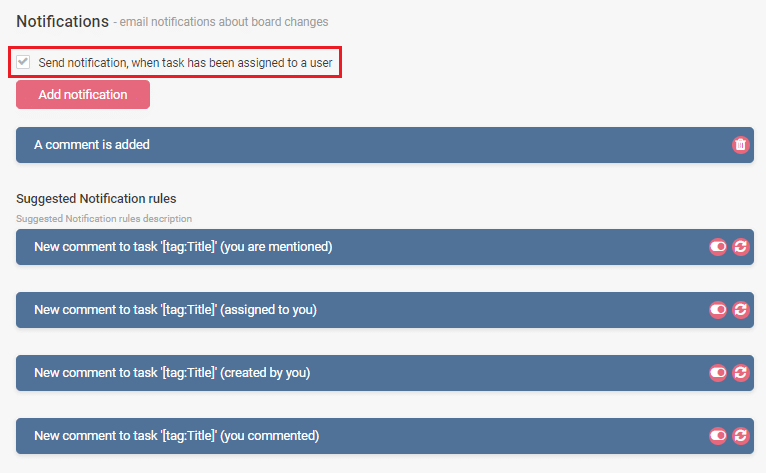
Es ist auch möglich, Benachrichtigungen zu erhalten, wenn Sie in einem Kommentar erwähnt, darin zugeordnet usw. werden. Oder Sie können beliebige andere Regeln hinzufügen, die für Ihren Geschäftsfall geeignet sind und die erforderlichen Bedingungen definieren. Wie Sie sehen, ist das Benachrichtigungssystem in der Virto Kanban Board Online-App sehr flexibel. Es gibt jedoch Situationen, in denen Sie mehr benötigen.
Die Herausforderung
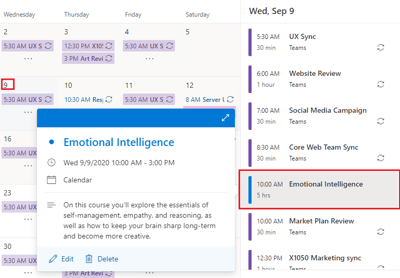
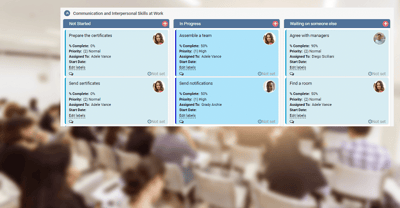
Stellen Sie sich vor, wir haben ein Kanban-Board mit verschiedenen Schulungen für die Mitarbeiter. Wenn das Team einen der Kurse besteht, verschiebt der Board-Ersteller (wir nehmen an, Personalleiter) die entsprechende Karte in die Spalte “Abgeschlossen”. Es wäre perfekt, dem Team zu einem solchen Anlass zu gratulieren und eine automatische Benachrichtigung zu senden.
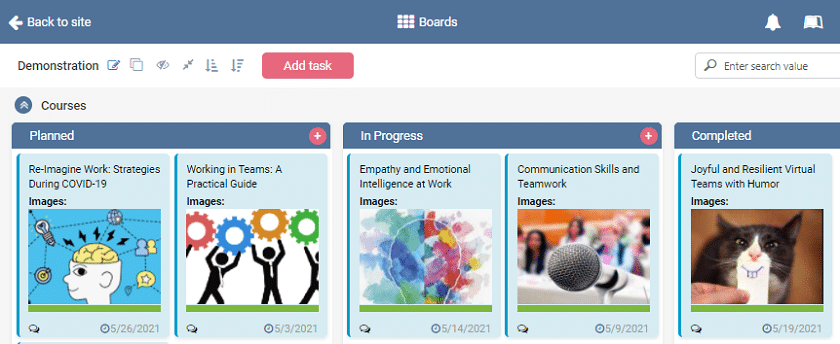
Es ist kein Problem, die Vorstandsmitglieder über Veränderungen im Vorstand zu informieren. Sie müssen lediglich eine neue Warnung mit entsprechenden Regeln erstellen.
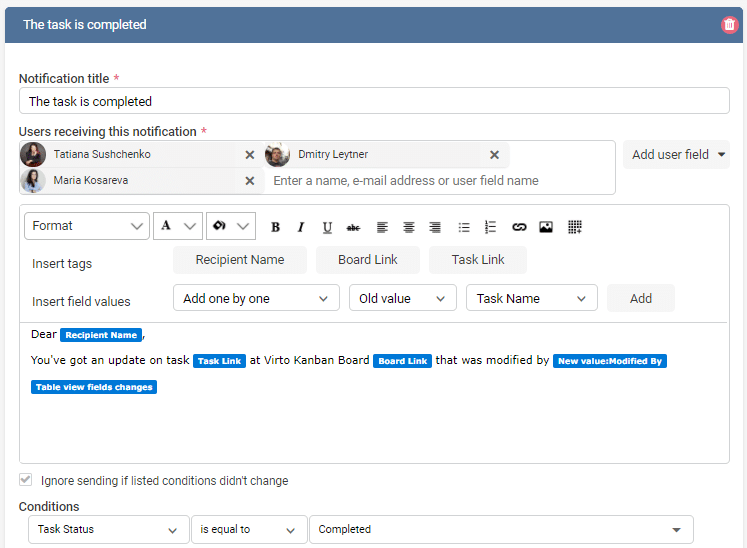
Aber wir möchten diese Benachrichtigung mit Glückwünschen an den Teams-Kanal senden, nicht nur per E-Mail.
Microsoft Teams
Microsoft Teams ist extrem populär geworden, als wir alle aus der Ferne arbeiten mussten. Die Dinge haben sich ein wenig geändert und einige von uns können wieder im Büro arbeiten, aber Teams ist immer noch der beste Weg, um mit Kollegen zu kommunizieren, Besprechungen zu organisieren und Dateien zu teilen.
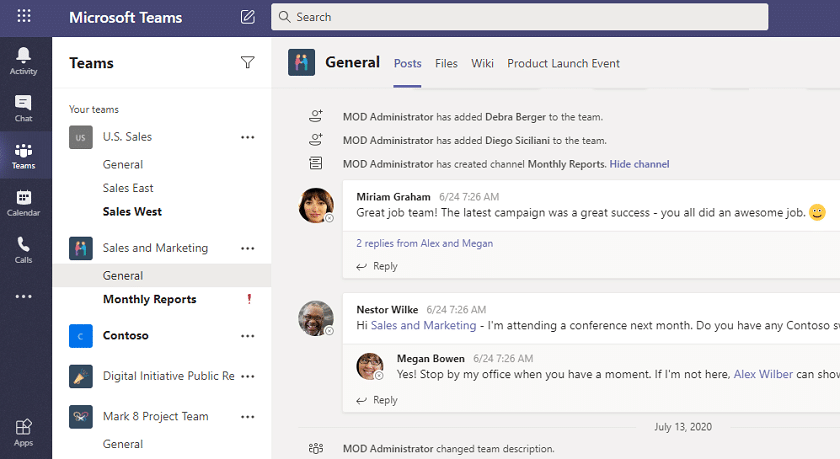
Die Teams-App funktioniert perfekt mit Virto-Apps für Office 365 wie Kanban Board, Calendar Overlay und Alerts. Wir haben bereits gezeigt, wie Sie Warnungen und Erinnerungen zu Änderungen in SharePoint-Listen an den Teams-Kanal senden können. Sehen Sie sich zum Beispiel “Virto SharePoint Alerts and Reminders: How to Connect Alerts from SharePoint to Teams?” an Artikel. Wenn wir jedoch problemlos eine Benachrichtigung über Änderungen an SharePoint-Listen an Teams senden können, können wir dasselbe für jedes Kanban-Board tun. Da ein Kanban-Board nur eine visuelle Anzeige einer SharePoint-Aufgabenliste ist, aus der wir Daten beziehen.
Die Lösung
Die mögliche Lösung für die oben beschriebene Herausforderung besteht darin, die Virto Alerts-Online-App zu verwenden, um Benachrichtigungen über abgeschlossene Kurse direkt an den Teams-Kanal zu senden. Und der Auslöser für das Senden wäre das Verschieben der Aufgabenkarte in die Spalte “Erledigt” auf dem Virto-Kanban-Board.
Wir werden also drei Apps verwenden:
Schritt 1
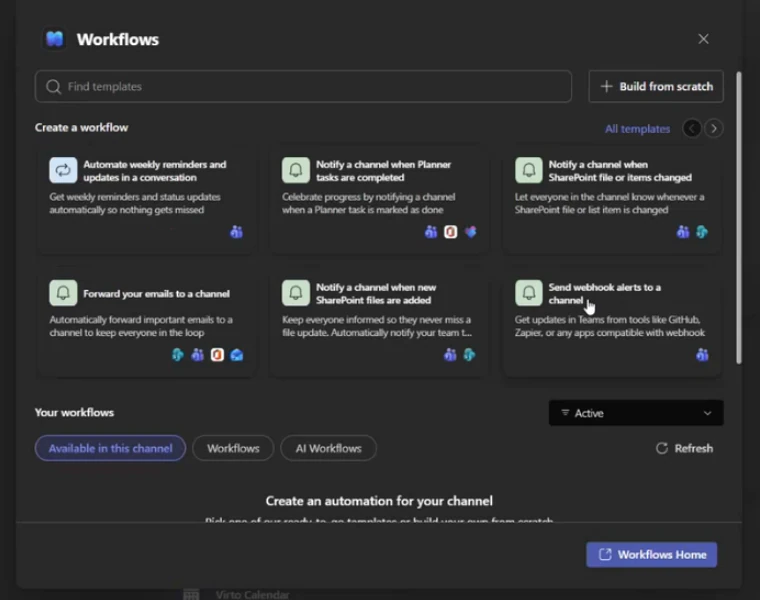
Zuerst legen wir im Teams-Kanal, in dem die Glückwunschbenachrichtigung erscheinen soll, einen Webhook-Workflow an.
Der Connector „Eingehender Webhook“ ist abgeschaltet — verwenden Sie Workflows. Microsoft hat die Office-365-Connectors in Microsoft Teams, darunter den eingehenden Webhook, im Jahr 2026 abgeschaltet: Die Umstellung begann am 18. Mai 2026 und war am 22. Mai 2026 abgeschlossen (Microsoft 365 Developer Blog, Aktualisierung vom 14. April 2026). An ihre Stelle tritt die Workflows-App auf Basis von Power Automate; die Schritte unten verwenden sie. Unser Leitfaden zu Office-365-Connectors beschreibt die Abschaltung im Detail.
Zeigen Sie auf den Kanalnamen, klicken Sie auf „Weitere Optionen (…)“ und wählen Sie „Workflows“. Die Abbildungen zeigen die englische Teams-Oberfläche; in einer deutschen Oberfläche heißen die Befehle entsprechend.
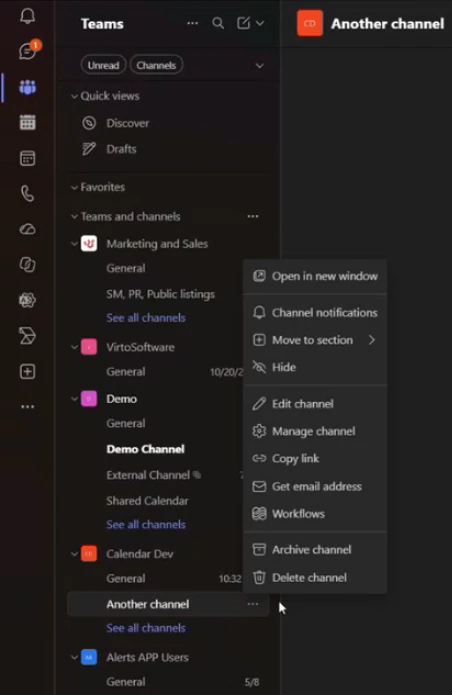
Suchen Sie die Vorlage „Send webhook alerts to a channel“ und wählen Sie sie aus.
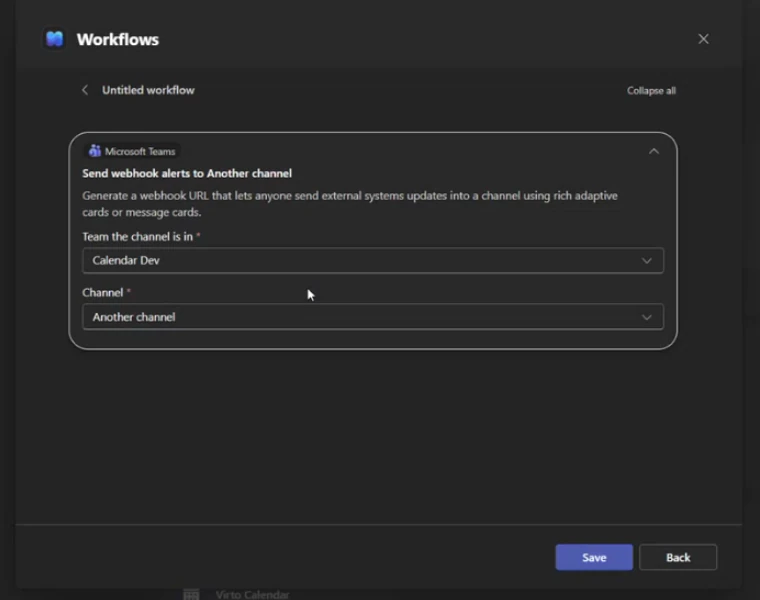
Prüfen Sie, ob in den Feldern „Team the channel is in“ und „Channel“ das richtige Team und der richtige Kanal stehen, und klicken Sie auf „Save“.
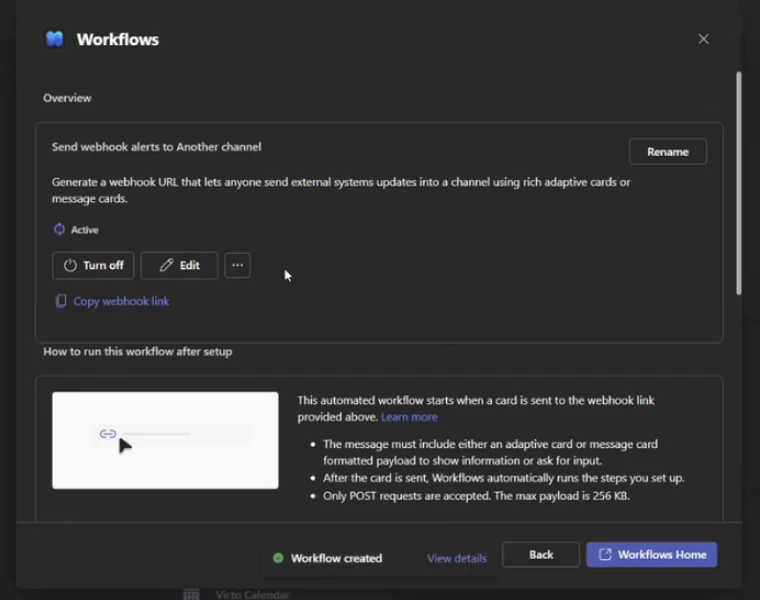
Sobald die Meldung „Workflow created“ erscheint, klicken Sie auf „Copy webhook link“. Behandeln Sie diesen Link wie ein Passwort: Wer ihn hat, kann in Ihrem Kanal posten.
Schritt 2
Gehen Sie zur Virto Alerts Online App-Seite und erstellen Sie eine neue Benachrichtigung. In diesem Schritt sollten wir auf Folgendes achten:
- Wir verwenden den angelegten Workflow: Fügen Sie den kopierten Webhook-Link im Abschnitt „Empfänger“ in das Feld „MS Teams Workflow URL“ ein. Der Hinweis unter dem Feld lautet „Microsoft Teams Workflow URL (Send webhook alerts to a channel)“ — das ist die Vorlage aus Schritt 1.
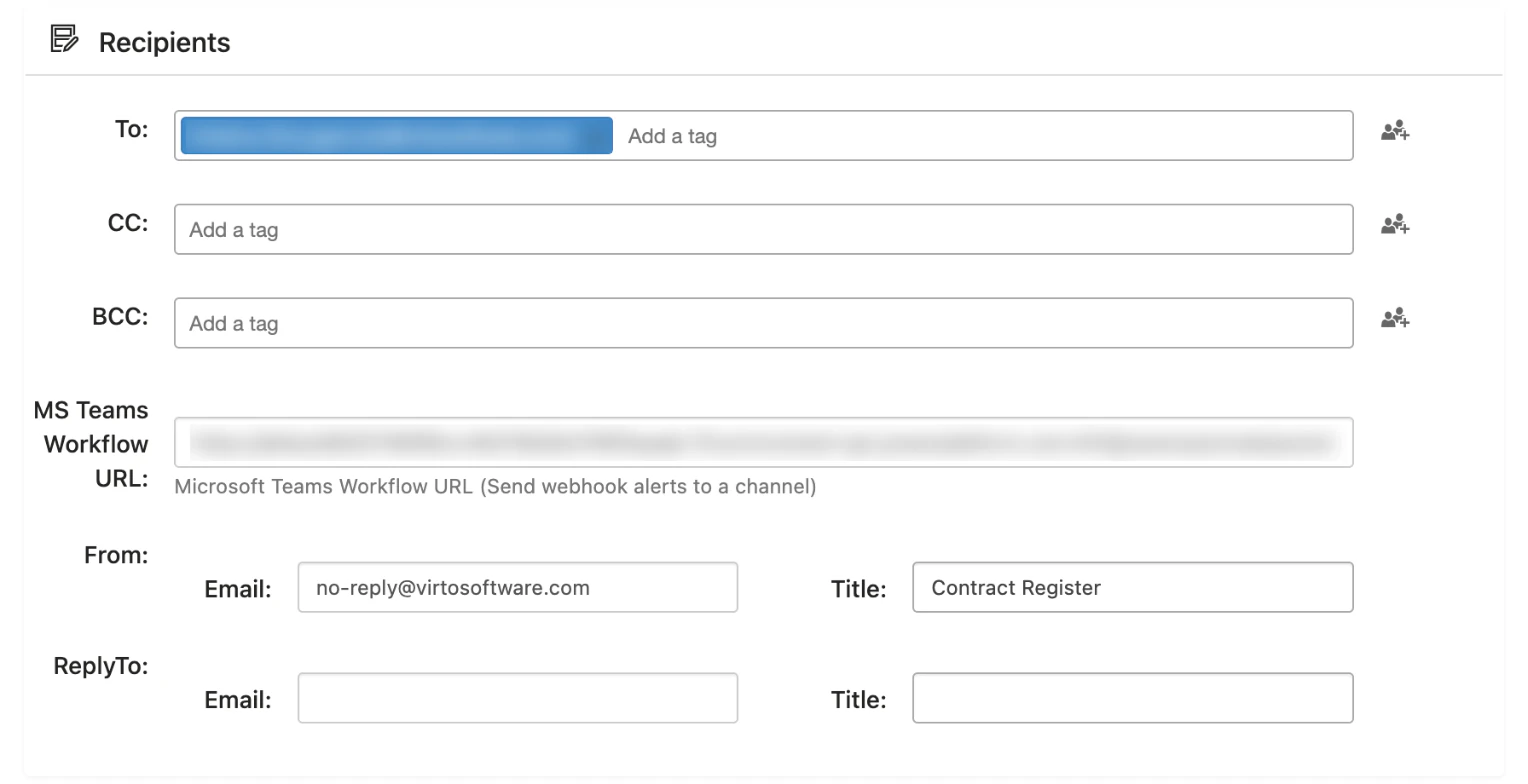
Die Benachrichtigung geht an den Kanal, zu dem der Workflow gehört. Für einen zweiten Kanal legen Sie einen zweiten Workflow und eine zweite Benachrichtigung an — die App postet in Kanäle, nicht in Einzelchats.
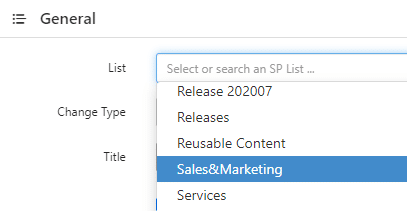
- Wählen Sie die SharePoint-Liste aus, die sich auf unser Kanban-Board bezieht — Sales&Marketing.
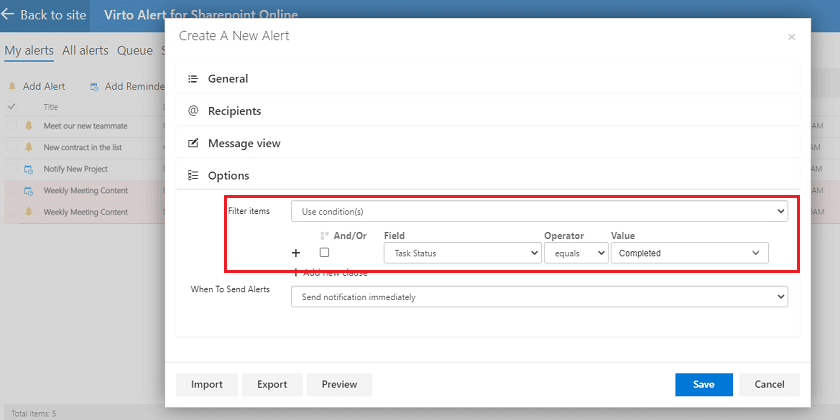
- Dann definieren wir eine besondere Bedingung für den zukünftigen Alert: Der Aufgabenstatus ist gleich “Abgeschlossen”.
Und natürlich, um lästige Warnungen zu vermeiden und mit Virto Alerts Zeit zu sparen, können Sie das Limit festlegen und es einmal pro Woche oder usw. senden. Obwohl wir für den heutigen Anwendungsfall das sofortige Senden wählen.

Schritt 3
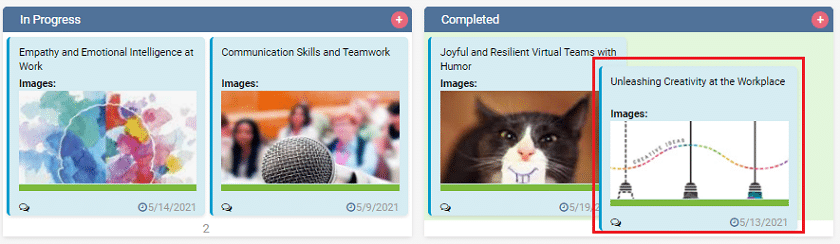
Dann speichern wir die Benachrichtigung. Jetzt ist es an der Zeit, zu überprüfen, wie es funktioniert! Öffnen wir das Kanban-Board mit den Schulungen und verschieben eine Karte in die Spalte “Abgeschlossen”.
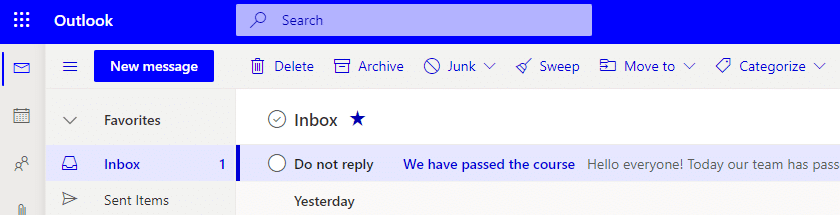
Die Benachrichtigung wird sofort per E-Mail gesendet.
Und dieselbe Meldung wird im Teams-Kanal angezeigt.
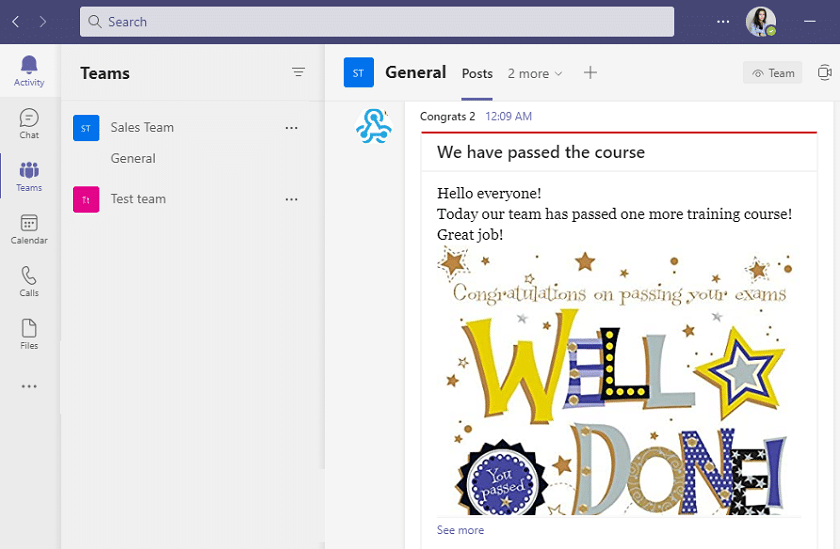
Wie Sie sehen, nur drei Schritte und Sie erstellen intelligente automatische Benachrichtigungen mit den Bedingungen, die Sie wünschen. Ihre Kollegen werden in Teams benachrichtigt und müssen keine E-Mail-Clients oder eine zusätzliche Browserregisterkarte öffnen, um die Nachricht anzuzeigen.
Die Kanban Board App für Office 365 und Office 365 Alerts sind in der Virto One Cloud enthalten. Sie können also eine Lizenz erwerben und Zugriff auf eine Gruppe von Virto-Apps für O365 erhalten, einschließlich der oben beschriebenen.
Vielen Dank für Ihr Interesse an Virto-Produkten und hinterlassen Sie gerne Ihr Feedback!